Иконки Мой Компьютер
Все ответы на тему - Иконки для мой компьютер. Установка ключа etoken. Вся информация на BabyBlog.
- Иконки на рабочий стол Windows 7 скачать. Замены изображений папок «Мой компьютер».
- Иконки компьютер. Скачать иконку компьютер.
Вопрос о том, как вернуть значок «Мой компьютер» (Этот компьютер) на рабочий стол Windows 10 с момента выхода системы задавался на этом сайте чаще чем любой другой вопрос, имеющий отношение к новой ОС (за исключением вопросов о проблемах с обновлением). И, несмотря на то, что это элементарное действие, решил написать-таки эту инструкцию. Ну и снять заодно видео на данную тему. Причина, по которой пользователи интересуются вопросом в том, что значок компьютера на рабочем столе Windows 10 отсутствует по умолчанию (при чистой установке), а включается уже не так, как это было в предыдущих версиях ОС. А сам по себе «Мой компьютер» — очень удобная штука, я его тоже держу на рабочем столе.
Иконки Мой Компьютер Скачать
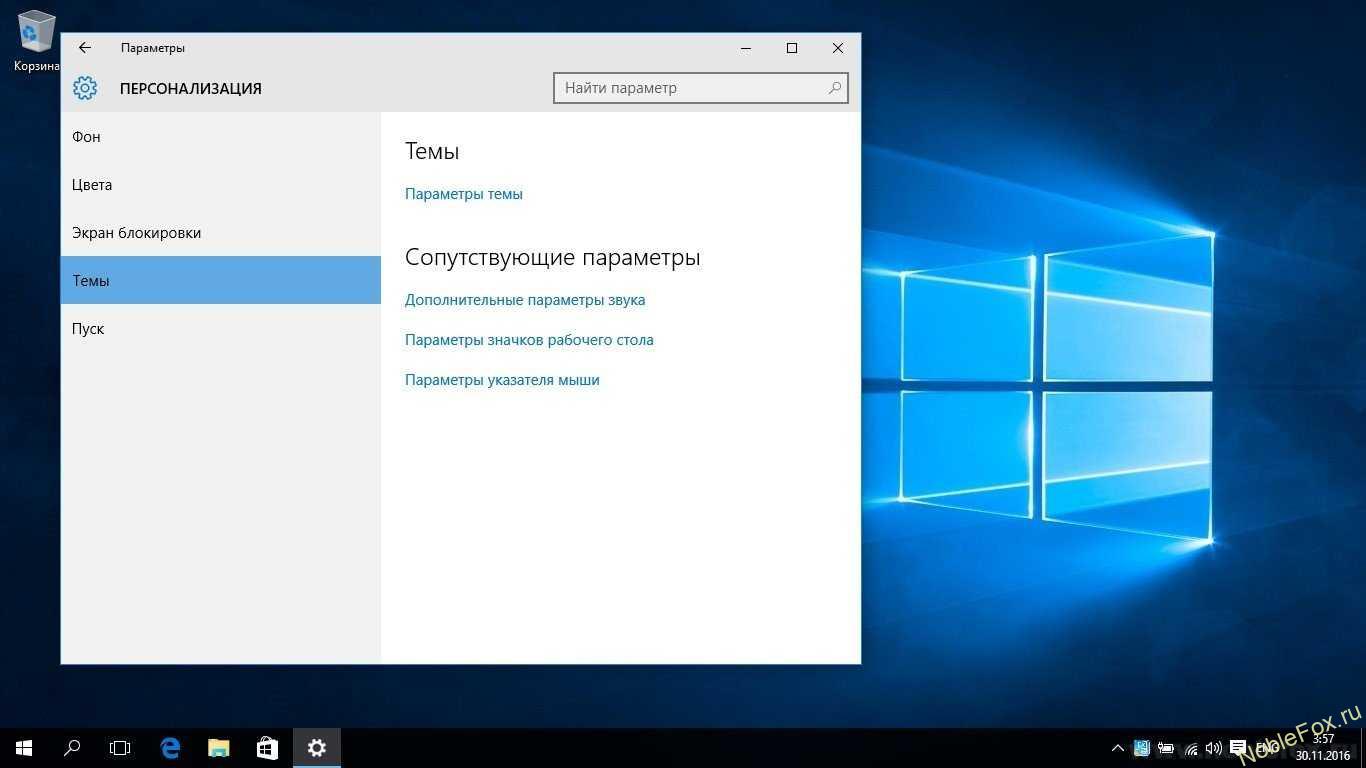
В панели управления в поле поиска справа вверху наберите слово «Значки», в результатах вы увидите пункт «Отображение или скрытие обычных значков на рабочем столе». Можно открыть окно с параметрами отображения значков рабочего стола хитрой командой, запущенной из окна «Выполнить», которое можно вызывать, нажав клавиши Windows + R. Команда: Rundll32 shell32.dll,ControlRunDLL desk.cpl,5 (ошибок в написании не сделано, все именно так). Ниже — видео инструкция, в которой показаны описанные шаги. А в конце статьи описан еще один способ включить значки рабочего стола, с помощью редактора реестра.


Возвращаем значок «Мой компьютер» в Windows 10 с помощью редактора реестра Есть и еще один путь вернуть этот значок, а также все остальные — это использование редактора реестра. Сомневаюсь, что он кому-то пригодится, но для общего развития не помешает. Итак, для того, чтобы включить отображение всех системных значков на рабочем столе (примечание: это в полной мере работает, если ранее вы не пользовались включением и отключением значков с помощью панели управления):. Запустите редактор реестра (клавиши Win+R, ввести regedit). Откройте раздел реестра HKEYCURRENTUSER Software Microsoft Windows CurrentVersion Explorer Advanced. Найдите параметр DWORD 32 бита с именем HideIcons (если он отсутствует, создайте его). Установите значение 0 (ноль) для этого параметра.
После этого закройте компьютер и перезагрузите компьютер, либо выйдите из Windows 10 и снова войдите. Спасибо за совет. Может кому понадобится, если кто хочет убрать названия под значками, то необходимо нажать правой кнопкой мыши на иконку которую хотим переименовать, выбрать «ПЕРЕИМЕНОВАТЬ» нажать клавишу «Alt» и набрать на цифровой клавиатуре (та, что справа) 255. Если захотите например у двух иконок убрать название, тогда у второй иконки нужно сделать тоже самое, только 2 раза. Alt+255 отпустить Alt, Alt+255.
Иконки Мой Компьютер
И так далее если нужно убрать у третьего, значит 3 раза. Это невидимая надпись, поэтому нужно делать много раз Alt+255. Yervand в 14:45.